
Ljudet du betalar för men inte hör
Många betalar för ett Hi-Fi- eller förlustfritt abonnemang men lyssnar ändå via en ljudkedja som begränsar resultatet. Det kan handla om en aktiverad volymnormalisering, en mobilanslutning som automatiskt använder lägre kvalitet eller trådlösa hörlurar som tar emot signalen via en förlustbringande Bluetooth-codec. Då är det inte abonnemanget som ensamt avgör ljudet, utan den svagaste länken från streamingappen till hörlurarna eller högtalarna.
Den goda nyheten är att flera förbättringar går att göra utan att köpa ny utrustning. Genom att stänga av funktioner som pressar ihop dynamiken, välja rätt kvalitet separat för Wi-Fi och mobildata samt kontrollera hur signalen överförs kan du komma närmare originalinspelningens detaljrikedom. Börja gärna med att jämföra utvalda låtar före och efter ändringarna, med samma volym och samma lyssningsutrustning. Då blir det lättare att höra vad som faktiskt förändras.
Boven i dramat och varför volymnormalisering skadar dynamiken
Volymnormalisering är utformad för bekvämlighet. Funktionen analyserar hur stark en låt upplevs och justerar uppspelningsnivån så att övergången mellan olika låtar blir mindre dramatisk. Det är praktiskt när spellistan innehåller inspelningar från många årtionden, men metoden kan också påverka den signal som når förstärkaren. För att höja svaga partier eller hålla starka partier inom ett bestämt nivåområde kan uppspelningskedjan använda limitering eller dynamisk kompression.
Dynamik beskriver skillnaden mellan de svagaste och starkaste delarna i en inspelning. En akustisk inspelning kan exempelvis växla från ett nästan viskande parti till ett kraftfullt trumslag. En limiter hindrar korta toppar från att överskrida en gräns, medan en kompressor minskar skillnaden mellan starkt och svagt. Resultatet behöver inte låta uppenbart dåligt, men transienter, alltså mycket snabba ljudtoppar, kan bli mindre precisa. Trummor får mindre anslag, stråkar tappar en del av sin spänst och ljudbilden kan upplevas som plattare.
Det är viktigt att skilja mellan en ändrad volym och en ändrad dynamik. Om hela låten sänks eller höjs lika mycket är inspelningens relationer mellan svaga och starka partier intakta. Om nivåerna däremot bearbetas olika förändras själva uttrycket. Volymnormaliseringens exakta beteende varierar mellan tjänster, plattformar och lägen. Spotify beskriver exempelvis sina nivåer Loud, Normal och Quiet som olika alternativ för lyssningsmiljön, där högre upplevd ljudstyrka kan ge mindre dynamiskt omfång.
Bakom många normaliseringssystem ligger loudnessmätning, alltså mätning av upplevd ljudstyrka snarare än enbart högsta digitala topp. Rekommendationen EBU R 128 och dess loudnessprinciper använder bland annat LUFS, en enhet som bättre beskriver hur starkt ljud uppfattas över tid. Mätningen hjälper sändare och plattformar att skapa en jämn nivå, men jämn upplevd volym är inte samma sak som maximal musikalisk dynamik.
- Volymjustering: hela signalen höjs eller sänks utan att förhållandet mellan starkt och svagt ändras.
- Kompression: skillnaden mellan nivåerna minskar, vilket kan göra ljudet jämnare men mindre levande.
- Limitering: korta toppar begränsas för att undvika överstyrning, men transienternas anslag kan påverkas.
- Normalisering: låtar anpassas efter en upplevd loudnessnivå, ofta med olika resultat beroende på appens läge.
Så ställer du in apparna steg för steg
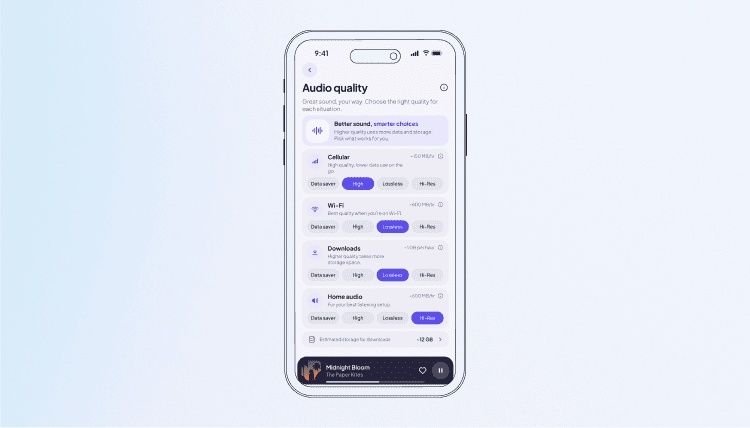
Den första åtgärden är att kontrollera två separata funktioner: volymnormalisering och ljudkvalitet. I Spotify ligger normaliseringen under uppspelnings- eller ljudinställningar, beroende på plattform. På vissa versioner öppnar du profilen, går till Settings and privacy och Playback, medan skrivbordsversionen kan visa alternativet Normalize volume under Audio quality. Stäng av funktionen om målet är att bevara inspelningarnas ursprungliga nivåskillnader.
Spotify Lossless, där funktionen är tillgänglig för Premium-användare och på kompatibla versioner och enheter, aktiveras separat under Settings and privacy, Media quality. Välj högsta tillgängliga kvalitet för Wi-Fi, mobildata och nedladdningar. Spotify anger att stabil anslutning på ungefär 1,5 till 2 Mbit/s rekommenderas för bästa förlustfria upplevelse, men den faktiska kvaliteten beror också på inspelningen, enheten och överföringsmetoden. Befintliga nedladdningar kan behöva uppdateras efter att den högsta kvaliteten aktiverats.
I Apple Music aktiveras förlustfritt ljud i appens eller systemets musikinställningar. Välj separat kvalitet för mobildata, Wi-Fi och nedladdningar. Observera att tidigare hämtade filer inte automatiskt blir förlustfria i efterhand. De måste normalt raderas och laddas ned igen efter ändringen. Högre upplösningar kräver dessutom mer datatrafik och lagringsutrymme. För samplingsfrekvenser över 48 kHz kan en extern DAC, alltså en separat digital-till-analog-omvandlare, behövas beroende på vilken enhet som används.
- Öppna ljudinställningarna i den aktuella streamingappen och stäng av volymnormalisering eller motsvarande ljudutjämning.
- Välj högsta förlustfria kvalitet separat för Wi-Fi, mobildata och nedladdningar. Kontrollera också att rätt abonnemang och appversion används.
- Radera gamla nedladdningar och hämta dem på nytt när tjänsten kräver det för att använda den nya kvaliteten.
- Kontrollera uppspelningsenheten. Spotify Connect-enheter och vissa externa produkter kan kräva att inställningen ändras från mobilen eller uppdateras med ny firmware.
- Undvik extra ljudbehandling i operativsystem, hörlursapp eller förstärkare när du vill jämföra signalen så neutralt som möjligt.
Volymkontroller och kompressorer kan också finnas utanför streamingappen. Operativsystemets ljudserver, en mediespelare eller ett ljudverktyg kan bearbeta signalen innan den når DAC:en. Diskussioner om sådana kedjor, bland annat om PipeWire, LADSPA och filter chains, finns i diskussioner på Arch Linux forum. Där framgår också att kompression inte är en osynlig standardlösning utan en aktiv signalbehandling som måste konfigureras och felsökas.
För tekniskt intresserade är principen enkel: en ljudserver kan skicka signalen genom ett filter innan den går vidare till utgången. Om filtret innehåller kompression, limitering eller annan nivåbearbetning är signalen inte längre orörd, även om streamingappen visar förlustfri kvalitet. Stäng därför av sådana filter under testet. De kan däremot vara motiverade vid podcastlyssning, tal eller lyssning i bullriga miljöer, där tydlighet väger tyngre än maximal dynamik.
Flaskhalsarna mellan appen och dina öron
Förlustfri streaming beskriver i första hand hur ljudfilen levereras från tjänstens server till uppspelningsenheten. Den säger inte automatiskt att samma signal når hörlurarna. En kabelansluten telefon eller dator med en kompetent inbyggd ljudutgång kan ge en enkel och effektiv signalväg. En extern DAC kan ge bättre kontroll över högupplösta format, särskilt när enhetens interna omvandlare eller utgång inte stöder den samplingsfrekvens som används.
Wi-Fi-baserad uppspelning och Spotify Connect kan i vissa fall bevara högre kvalitet än Bluetooth, eftersom ljudet kan skickas direkt till en kompatibel mottagare över nätverket. Bluetooth fungerar annorlunda. SBC och AAC är förlustbringande codecs som kodar om ljudet för att passa en begränsad trådlös bandbredd. Även om appen tar emot en 24-bitars förlustfri fil kan den alltså behöva omvandla signalen innan den skickas till trådlösa hörlurar.
Det innebär inte att Bluetooth alltid låter dåligt. Moderna codecs och välkonstruerade hörlurar kan ge mycket bra vardagsljud, och skillnaden mot kabel beror på inspelning, utrustning och lyssningsmiljö. Men den som vill kontrollera hela signalvägen bör använda kabel, en kompatibel nätverksmottagare eller en annan dokumenterad lösning som faktiskt stöder förlustfri överföring. Apple anger exempelvis att Bluetoothanslutningar inte är förlustfria för de flesta AirPods, AirPods Max och Beats-modeller, medan vissa AirPods Max-konfigurationer kan spela förlustfritt via USB-kabel.
| Signalväg | Typisk möjlighet | Risk för kvalitetsförlust |
|---|---|---|
| Bluetooth SBC | Trådlös standardanslutning | Hög, förlustbringande codec |
| Bluetooth AAC | Vanlig i mobiltelefoner och hörlurar | Hög, förlustbringande codec |
| Wi-Fi eller kompatibel Connect-mottagare | Kan stödja upp till tjänstens angivna kvalitet | Beror på mottagare, nätverk och inställningar |
| USB till extern DAC | Kan hantera hög samplingsfrekvens beroende på DAC och operativsystem | Låg, men systemmixning kan påverka |
| Analog kabelutgång | Direkt till hörlurar, förstärkare eller aktiva högtalare | Beror på DAC, förstärkare och kabelkedja |
Samplingsfrekvens, exempelvis 44,1 eller 96 kHz, anger hur ofta den analoga vågformen representeras digitalt. Bitdjup, exempelvis 16 eller 24 bitar, beskriver hur noggrant nivåerna kan representeras. Högre siffror är inte automatiskt lika med bättre hörbart resultat. En välproducerad 16-bitars CD-kvalitetsinspelning via en ren kabelanslutning kan vara mer värdefull än en högupplöst fil som först komprimeras över Bluetooth eller behandlas av flera systemfilter.
Buffring och cachehantering för stabil Hi-Fi-ström
Förlustfri streaming kräver mer data än komprimerade kvalitetslägen. Om nätverket är instabilt kan uppspelningen stanna, börja buffra eller i vissa appar falla tillbaka till en lägre kvalitet. Exakt beteende varierar mellan tjänster, appversioner och enheter, så automatisk nedtrappning ska inte tas för given. Det säkraste sättet att minska risken är en stabil Wi-Fi-anslutning, tillräcklig bandbredd och en rimlig buffert i appen.
Offline-lagring är ofta den mest pålitliga lösningen för resor, pendling och områden med svag täckning. Ställ in nedladdningar på högsta förlustfria kvalitet och kontrollera därefter att de befintliga filerna verkligen har laddats ned på nytt. Apple påpekar att förlustfritt ljud kräver betydligt mer lagring, särskilt i högre upplösningar, medan Spotify också kräver att äldre nedladdningar uppdateras när lossless-läget aktiveras.
- Avsätt ledigt lagringsutrymme innan stora album eller spellistor hämtas.
- Välj Wi-Fi för nedladdningar av högupplöst material.
- Kontrollera appens inställning för mobil streaming separat från Wi-Fi.
- Radera gamla kvalitetsversioner om appen annars fortsätter spela tidigare nedladdade filer.
- Undvik aggressiv batterisparning som kan begränsa bakgrundsnedladdning eller nätverkstrafik.
Cache och offlinefiler är inte samma sak. En cache lagrar tillfälliga delar av nyligen spelat material, medan en offlinefil är avsedd att finnas kvar för uppspelning utan nätverk. Om appen erbjuder en inställning för cachestorlek kan en större cache ge bättre motståndskraft mot korta nätverksavbrott, men den löser inte permanent låg bandbredd. Vid återkommande problem är det bättre att kontrollera router, Wi-Fi-täckning och abonnemangets datarestriktioner än att bara öka cacheminnet.
Ta kontroll över din lyssningsupplevelse
Den största förbättringen kommer ofta från att ta bort oavsiktlig bearbetning, inte från att köpa den dyraste DAC:en eller de dyraste hörlurarna. När normalisering, systemkompression och olämpliga kvalitetsprofiler är avstängda blir det också lättare att bedöma vad hårdvaran faktiskt presterar. Gör jämförelser vid samma ljudstyrka och använd välbekanta inspelningar med tydliga transienter, lågmälda partier och komplex ljudbild.
- Stäng av volymnormalisering och annan automatisk dynamikbearbetning.
- Välj förlustfri kvalitet separat för Wi-Fi, mobildata och nedladdningar.
- Kontrollera om äldre offlinefiler måste raderas och hämtas på nytt.
- Byt från Bluetooth till kabel eller en kompatibel Wi-Fi-mottagare när maximal signalintegritet är målet.
- Verifiera att operativsystem, ljudserver och hörlursapp inte lägger på extra kompression.
- Testa före och efter med samma volym, samma spår och samma lyssningsposition.
Lita samtidigt på öronen och på en kontrollerad testmetod. Förlustfritt ljud kan bevara mer information, men alla inspelningar är inte producerade på samma sätt och alla skillnader är inte tydliga i varje miljö. En renare signalväg kan ge bättre anslag, stabilare ljudbild och mer naturliga nivåskillnader, men upplevelsen påverkas också av hörlurarnas frekvensbalans, högtalarnas placering och rummets akustik.
När grunden är korrekt inställd kan hårdvaran bedömas på rättvisa villkor. Rätt mjukvaruinställningar kostar ofta inget och kan ge ett större lyft än ett dyrt uppköp som fortfarande matas med normaliserat eller förlustbringande ljud. Målet är inte flest möjliga tekniska specifikationer, utan en sammanhängande signalväg där inspelningens detaljer och dynamik får nå fram till öronen.